Как подключить кондиционер к Алисе: исчерпывающее руководство
После подключения Алисы кондиционер реагирует с задержкой или не выполняет команды? Оставьте номер телефона — инженер поможет устранить неполадки.

Что потребуется для подключения кондиционера к Алисе
Прежде чем переходить к инструкциям, важно понять, какое оборудование у вас есть и какой способ подключения вам подойдет. Существует два основных сценария, и от них зависит простота и функциональность управления.
Первый и самый простой вариант — это наличие современного кондиционера с уже встроенным модулем Wi-Fi. Многие производители, такие как Haier, LG, Samsung, Ballu и другие, выпускают такие умные сплит-системы. Они изначально готовы к интеграции с системами умного дома.
Второй вариант, более универсальный, подходит для абсолютно любого кондиционера, у которого есть обычный инфракрасный пульт дистанционного управления. В этом случае вам понадобится специальное устройство — умный ИК-пульт от Яндекса или другой совместимый контроллер. Этот гаджет будет выполнять роль посредника, получая команды от Алисы и переводя их в инфракрасные сигналы, понятные вашему кондиционеру.
Кроме того, вам понадобится смартфон с установленным приложением «Дом с Алисой» от Яндекса и, собственно, само устройство с голосовым помощником — это может быть Яндекс Станция, колонка или просто приложение на телефоне.
Способ 1: Подключение кондиционера со встроенным Wi-Fi
Этот способ обеспечивает наиболее стабильную и полную работу системы. Управлять таким кондиционером можно даже удаленно, находясь вне дома.
Шаг 1: Подготовка кондиционера и приложения
Убедитесь, что ваш кондиционер поддерживает управление через Алису. Эту информацию можно найти в технической документации или на сайте производителя.
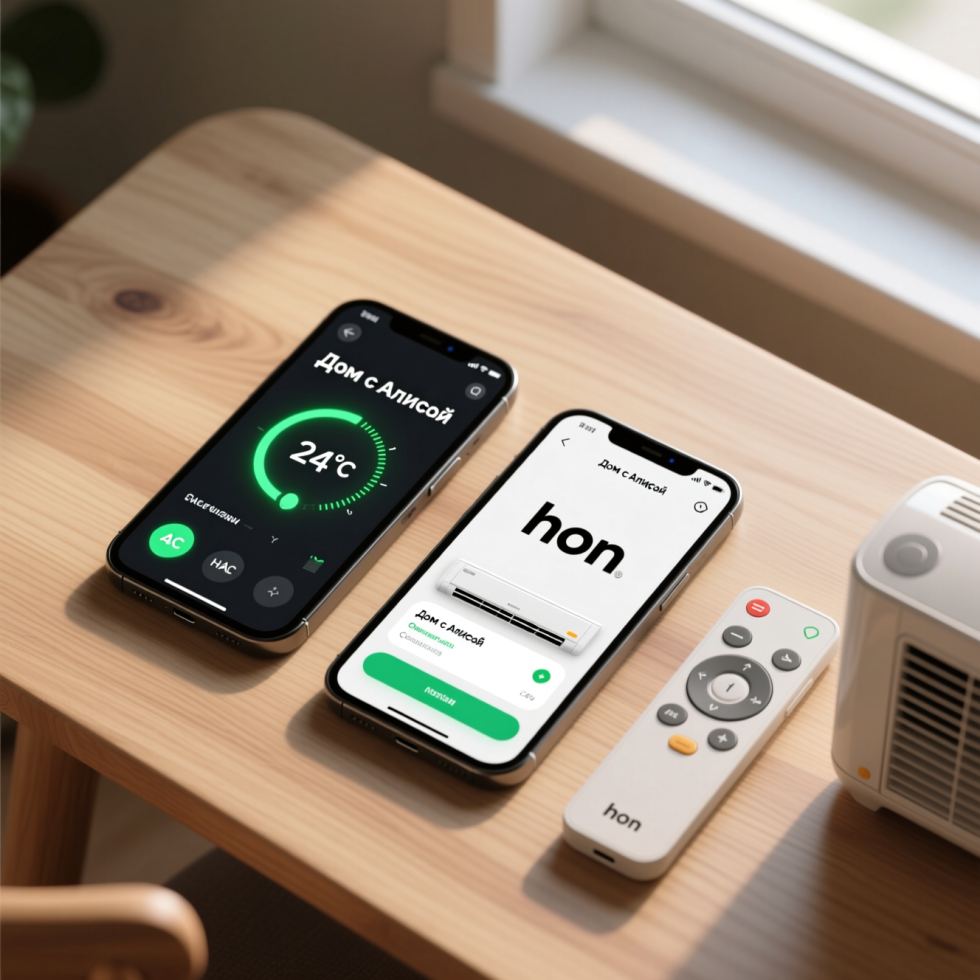
Далее необходимо скачать и установить на смартфон (рекомендуется проводить привязку с того смартфона, который является основным для управления умным домом, и который находится в одной сети Wi-Fi с кондиционером) фирменное приложение от производителя кондиционера. Например, для Haier это hOn, для LG — ThinQ. В этом приложении вам нужно будет создать учетную запись, зарегистрировать свое устройство и подключить его к вашей домашней сети Wi-Fi. Это важный этап, без которого дальнейшая интеграция будет невозможна.
Шаг 2: Интеграция с «Домом с Алисой»
Теперь нужно связать настроенный кондиционер с экосистемой Яндекса.
- Откройте приложение «Дом с Алисой».
- Нажмите на значок «+» в правом верхнем углу экрана, чтобы добавить новое устройство.
- В открывшемся каталоге умных устройств найдите и выберите своего производителя климатической техники, например, «Haier» или «LG».
- Вас перенаправит в сервис авторизации. Вам необходимо предоставить приложению «Дом с Алисой» доступ к данным вашей учетной записи в приложении производителя. Введите свой логин и пароль. Здесь вы не создаете новый аккаунт, а предоставляете сервису «Дом с Алисой» разрешение на доступ к данным вашего существующего аккаунта в приложении производителя (того самого, которое вы настроили в Шаге 1).
- После успешной привязки аккаунта запустится процесс поиска устройств. Система найдет ваш кондиционер и предложит добавить его. Подтвердите действие, дайте устройству понятное имя. Название должно быть уникальным и легко произносимым. Например: «Кондиционер в зале», «Сплит в спальне», «Климат в детской». Избегайте сложных названий вроде «Кондиционер Haier Model-123XX». Вы можете назначить устройству комнату (гостиная, спальня, кабинет), чтобы упорядочить интерфейс приложения.
- Настройте, если это поддерживается, базовые сценарии (например, автоматическое выключение при открытии окна, если у вас есть соответствующий датчик).
После завершения этого процесса вы сможете управлять кондиционером через приложение или с помощью голосовых команд, обращенных к Алисе.
Подключение любого кондиционера через умный ИК-пульт Яндекс
Этот метод — настоящая магия, которая вдыхает интеллект в самую обычную, не "умную" технику. Если ваш кондиционер управляется с обычного пульта-дистанция, он почти наверняка может работать с Алисой.
Подробнее об умном пульте Яндекс: ваш универсальный дирижер для старой техники
Умный пульт от Яндекса — это компактное устройство, которое подключается к розетке и становится мостом между вашей экосистемой умного дома и всей бытовой техникой, понимающей команды по инфракрасному каналу (ИК). По сути, это виртуальный инженер, который знает команды для тысяч устройств разных марок и годов выпуска.
Как он работает?
- Облачная библиотека команд: главная сила пульта — не в его hardware, а в огромной облачной базе данных. В ней хранятся коды управления для десятков тысяч моделей кондиционеров, телевизоров, музыкальных центров и другой техники.
- Прием и трансляция: вы даете команду голосом или через приложение. Смартфон отправляет ее на серверы Яндекса. Серверы находят нужную ИК-команду и отправляют ее вашему умному пульту через Wi-Fi. Пульт, в свою очередь, транслирует эту команду в виде инфракрасного сигнала — точно так же, как это делал бы ваш родной пульт.
- Физическое размещение: для стабильной работы пульт нужно разместить в той же комнате, что и кондиционер, обеспечив ему прямую видимость (как и с обычным пультом). ИК-сигнал не проходит через стены.
Ключевые преимущества и возможности:
- Универсальность: один пульт может управлять несколькими устройствами сразу (например, кондиционером, телевизором и медиа-плеером в гостиной).
- Голосовое управление: после настройки вы можете говорить: «Алиса, включи кондиционер на 22 градуса» или «Алиса, установи в спальне режим осушения».
- Создание сценариев: кондиционером можно управлять автоматически! Например, создайте сценарий «Я дома», который включает свет, музыку и запускает охлаждение в комнате. Или сценарий «Ночной режим», который приглушает свет и устанавливает кондиционер на комфортную температуру на ночь.
- Управление из любого места: поскольку команда идет через интернет, вы можете включить обогрев за час до возвращения с работы, даже находясь за много километров от дома.
Шаг 1: Подробная настройка умного пульта
- Аппаратная подготовка: включите умный пульт в розетку в той комнате, где находится кондиционер. Дождитесь, когда индикатор на нем сигнализирует о готовности к настройке (обычно это мигающий свет).
- Добавление в приложение: откройте приложение «Дом с Алисой». Нажмите «+» (Добавить устройство). В каталоге перейдите в раздел «Яндекс» или введите в поиске «Умный пульт». Выберите соответствующую модель (например, «Умный пульт Яндекс Станции» или просто «Умный пульт»).
- Подключение к сети: приложение автоматически найдет новое устройство и запустит процесс сопряжения. Вам будет предложено выбрать вашу домашнюю Wi-Fi сеть (2.4 ГГц) и ввести для нее пароль. Важно: пульт работает только в сетях 2.4 ГГц. Возможно, потребуется отсканировать QR-код на самом пульте или нажать на нем кнопку для подтверждения подключения.
- Завершение: после успешного подключения пульт появится в списке ваших устройств в приложении. Теперь он готов к «обучению».
Шаг 2: Привязка кондиционера к умному пульту
Это процесс «обучения» пульта, когда он подбирает нужный протокол для вашей конкретной модели.
- Заходим в настройки пульта: в приложении «Дом с Алисой» найдите только что добавленный умный пульт и откройте его карточку. В меню настроек выберите опцию «Управлять устройством» или «Добавить устройство для пульта».
- Выбираем тип техники: в списке категорий выберите «Кондиционер».
- Поиск производителя: система предложит вам найти модель по бренду. Начните вводить название производителя, например, «Ballu», «LG», «Samsung», «Daikin» и т.д. Выберите его из выпадающего списка. Иногда после этого появляется список моделей или серий. Если вы знаете точную модель — отлично. Если нет — не беда, можно попробовать автоматический подбор.
- Процесс подбора и проверки (самый важный этап): приложение отправит на пульт тестовую команду (обычно «Включение»). Направьте пульт на кондиционер и наблюдайте. Если кондиционер среагировал (пикнул, загорелись индикаторы, запустился) — нажмите «Сработало». Если реакции нет — нажмите «Не сработало». Система предложит следующий протокол из своей базы. Продолжайте до тех пор, пока не найдете working protocol. Этот процесс может занять от 30 секунд до 5 минут. Проявите терпение — в 95% случаев подходящий протокол находится.
- Финальная калибровка: После успешного подбора базовой команды система может провести вас через несколько дополнительных проверок: корректно ли работают кнопки изменения температуры, переключения режимов и скорости вентилятора. В конце вам предложат дать имя вашему виртуальному кондиционеру. Это имя будет использоваться для голосовых команд.
После завершения настройки ваш обычный кондиционер станет полноправным и полнофункциональным участником умного дома. Вы сможете управлять им через приложение, голосом и включать в сложные автоматические сценарии, как если бы он изначально был оснащен модулем Wi-Fi.
Как управлять кондиционером с помощью Алисы
После успешного подключения управление климатом в доме становится невероятно простым. Вы можете отдавать команды через колонку или непосредственно через приложение на смартфоне.
Для голосового управления используйте Яндекс Станцию или колонку. Просто говорите: «Алиса, включи кондиционер» или «Алиса, выключи кондиционер в гостиной». Помощник понимает и более сложные команды. Вы можете сказать: «Алиса, установи температуру на 22 градуса» или «Алиса, переведи кондиционер в режим вентиляции». Голосовое управление работает быстро и корректно, что делает использование техники по-настоящему удобным.
Через приложение «Дом с Алисой» вы получаете полный визуальный контроль. На главном экране приложения появится иконка вашего кондиционера. Нажав на нее, вы можете включить или выключить устройство, оперативно изменить температуру, выбрать один из предустановленных режимов работы, а также настроить расписание. Например, можно запрограммировать включение кондиционера за полчаса до вашего возвращения с работы.